Repository'leri Yönetme
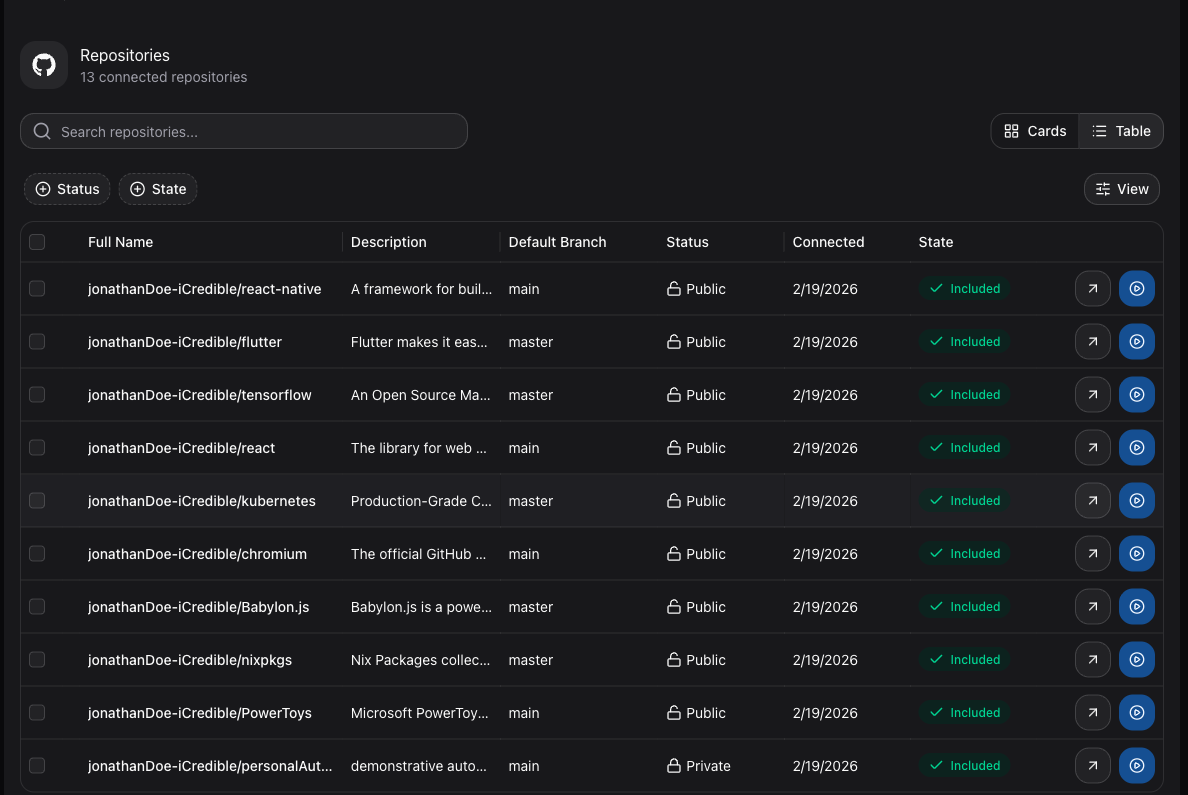
Repositories > GitHub veya Repositories > Bitbucket sayfaları, bağlı kurulumlarınız aracılığıyla erişilebilen tüm repository'leri listeler.
Sağlayıcı ile Senkronizasyon
GitSec, repository listenizi otomatik olarak güncel tutar; ancak listeyi istediğiniz an kendiniz de yenileyebilirsiniz. Sayfa başlığındaki senkronizasyon (yenileme) düğmesine tıklayarak en güncel repository'leri Git sağlayıcınızdan çekebilirsiniz. Örneğin GitHub veya Bitbucket'ta yeni bir repository oluşturduktan hemen sonra.
Senkronizasyon tamamlandığında, kaç repository'nin eklendiğini ve kaçının güncellendiğini bildiren bir bildirim görüntülenir. Herhangi bir değişiklik yoksa, yeni değişiklik bulunmadığı bildirilir.
Arama ve Filtreleme
Listenin üzerindeki arama kutusunu kullanarak repository'leri adlarına göre arayabilirsiniz. Sonuçlar siz yazdıkça güncellenir. Enter'a basmanıza gerek yoktur.
Arama kutusunun yanındaki üç filtre grubu, listeyi daraltmanızı sağlar:
| Filtre | Seçenekler | Açıklama |
|---|---|---|
| Visibility | Private, Public, Internal | Repository'nin sağlayıcıdaki görünürlüğüne göre filtreler. |
| Status | Included, Excluded | Repository'nin backup kapsamına dahil olup olmadığına göre filtreler. |
| Archive | Archived, Not Archived | Repository'nin sağlayıcıda arşivlenmiş olup olmadığına göre filtreler. |
Arama ve filtre seçimleriniz sayfa URL'sine yansıtılır; böylece filtrelenmiş bir görünümü yer imlerine ekleyebilir veya ekip arkadaşlarınızla paylaşabilirsiniz.
Liste ve Grid Görünümleri
Masaüstünde, listenin üzerindeki geçiş düğmesi iki görünüm arasında geçiş yapmanızı sağlar:
- List: Ayrıntılı sütunlara ve toplu seçim onay kutularına sahip bir tablo.
- Grid: Her repository'nin adını, açıklamasını, görünürlüğünü ve eylemlerini gösteren kartlar.
Seçiminiz 7 gün boyunca hatırlanır. Mobil cihazlarda her zaman liste görünümü kullanılır.
Repository Listesi
Liste görünümünde tablo, aşağıdaki sütunları gösterir:
| Sütun | Açıklama |
|---|---|
| Full Name | Sahip ve repository adı (ör. org/repo-name). Repository detay sayfasını açmak için üzerine tıklayın; erişilemeyen bir repository'nin yanındaki uyarı simgesinin üzerine gelerek nedenini görebilirsiniz. |
| Description | GitHub veya Bitbucket'taki repository açıklaması. |
| Default Branch | Birincil branch (ör. main, master). |
| Visibility | Repository'nin Private, Public veya Internal olduğu. |
| Connected | Repository'nin GitSec'e bağlandığı tarih. |
| Archived Status | Repository'nin Archived (arşivlenmiş) olup olmadığı. |
| State | Repository'nin backup'lara Included mı yoksa Excluded mı olduğunu gösteren bir toggle. |
Her satırın sonunda (ve grid görünümündeki her kartta) iki eylem bulunur:
- Sağlayıcıda açma: Ok simgesi, repository'yi GitHub/Bitbucket'ta yeni bir sekmede açar.
- Backup now: Repository'nin on-demand backup'ını başlatır (aşağıya bakın).
Repository'leri Dahil Etme ve Hariç Tutma
Repository'ler GitHub veya Bitbucket'tan ilk kez senkronize edildiğinde, varsayılan olarak Excluded durumundadır. Korumak istediğiniz repository'leri manuel olarak dahil etmeniz gerekir:
- Excluded: Varsayılan durum. Repository, otomatik backup'lar için uygun değildir.
- Included: Repository; zamanlanmış, on-demand ve push event backup'ları için uygundur.
Tek bir repository'nin durumunu değiştirmek için State sütunundaki toggle'ı kullanın. Arşivlenmiş repository'ler dahil edilemez.
:::info Dahil Edilen Repository'ler Plan Kotanızdan Düşer Dahil edilen her repository, planınızın repository kotasından bir slot tüketir. Bir repository'yi dahil etmek kalan kotayı aşacaksa, değişiklik reddedilir. Önce başka repository'leri hariç tutun veya planınızı yükseltin. Bir repository'yi hariç tutmak, kullandığı slotu serbest bırakır.
Hariç tutma işlemi ise hiçbir zaman engellenmez: plan limitinizi aşmış olsanız bile (örneğin plan düşürme sonrasında) repository'leri hariç tutarak kotanın altına inebilirsiniz. :::
:::note Hariç Tutma, Repository'nin Scheduler'larını Devre Dışı Bırakır Bir repository'yi hariç tutmak, o repository için tanımlı backup scheduler'larını da devre dışı bırakır; repository hariçteyken bir scheduler etkinleştirilemez. Repository'yi yeniden dahil ettiğinizde scheduler'lar devre dışı kalmaya devam eder, bunları Schedulers sayfasından veya repository'nin Scheduler tab'ından kendiniz yeniden etkinleştirmeniz gerekir. Yeniden dahil edilen bir repository'nin backup'ları hiçbir zaman kendiliğinden devam etmez. :::
Toplu Dahil Etme ve Hariç Tutma
Birden fazla repository'yi tek seferde değiştirmek için toplu seçimi kullanın, yalnızca List (tablo) görünümünde kullanılabilir:
- Değiştirmek istediğiniz repository'lerin onay kutularını işaretleyin. Başlık satırındaki onay kutusu, geçerli sayfadaki tüm repository'leri seçer. Arşivlenmiş repository'ler seçilemez.
- Seçili repository sayısını gösteren bir araç çubuğu görüntülenir.
- Seçilenleri backup kapsamına hemen dahil etmek için Include selected düğmesine, kapsamdan çıkarmak için Exclude selected düğmesine tıklayın.
- Hariç tutma işlemi önce onay ister; çünkü seçilen repository'ler artık zamanlanmış veya on-demand backup almayacaktır.
Toplu dahil etme, tekli dahil etme ile aynı kota kontrolüne tabidir: seçim, planınızın kalan repository kotasını aşacaksa işlem reddedilir.
On-Demand Backup Alma
Bir scheduler'ı beklemeden hemen backup başlatmak için herhangi bir satırdaki veya karttaki Backup now düğmesine tıklayın. Açılan pencerede hangi scope'ların dahil edileceğini seçersiniz:
| Scope | Kullanılabilirlik |
|---|---|
| Code & Commits | Kullanılabilir |
| Pull Requests | Kullanılabilir |
| Issues | Kullanılabilir (Bitbucket repository'lerinde gösterilmez) |
| Wiki Pages | Yakında |
| Projects | Yakında |
| Releases | Yakında |
Backup'ı kuyruğa almak için Start Backup düğmesine tıklayın. İlerlemesini repository'nin Activity sekmesinden takip edebilirsiniz.
Backup now; arşivlenmiş, backup kapsamından hariç tutulmuş veya artık erişilemeyen (örneğin sağlayıcıda silinmiş ya da GitSec'in erişimi kaldırılmış) repository'ler için devre dışıdır ve nedenini açıklayan bir ipucu gösterilir.
Backup türleri ve scope'lar hakkında daha fazla bilgi için Backup Oluşturma sayfasına bakın.
Sayfalama
Çok sayıda repository'niz varsa, liste sayfalanır. Sayfalar arasında gezinmek ve sayfa boyutunu değiştirmek için alt kısımdaki sayfalama kontrollerini kullanın.
Bir Repository'yi Açma
Bir repository'nin adına tıklayarak Repository Detayı sayfasını açabilirsiniz. Bu sayfada backup'ları görüntüleyebilir, scheduler'ları yapılandırabilir, push olaylarını yönetebilir ve daha fazlasını yapabilirsiniz.