Restore Genel Bakış
GitSec'in restore özelliği, bir backup anlık görüntüsünü GitHub veya Bitbucket üzerinde yeni bir repository'ye kurtarmanıza olanak tanır. Mevcut bir repository'ye restore henüz kullanılamamaktadır.
Restore App ve Backup App Karşılaştırması
GitHub'a restore yaparken GitSec iki ayrı GitHub App kullanır:
| App | İzinler | Amaç |
|---|---|---|
| Backup App | Salt okunur | Backup oluşturmak için repository verilerinizi okur. |
| Restore App | Okuma ve Yazma | Restore işlemi sırasında repository oluşturur veya push yapar. |
Restore App ayrıdır çünkü restore işlemi yeni repository oluşturmak veya kod push etmek için yazma erişimi gerektirir. Bu ayrım en az yetki ilkesini takip eder. Backup App, repository'lerinize asla yazma erişimi almaz.
Restore App, ilk restore işleminizi başlattığınızda on-demand olarak yüklenir. Restore wizard sırasında hedef GitHub organizasyonuna yüklemeniz istenecektir.
:::warning All Repositories Seçilmeli Restore App'i yüklerken All repositories seçeneğini seçmeniz zorunludur: "Only select repositories" seçmeyin. Restore işleminin düzgün çalışabilmesi için hedef organizasyondaki tüm repository'lere erişim gereklidir. Yalnızca belirli repository'leri seçerseniz restore işlemi başarısız olur. :::
Bitbucket'a restore yaparken yüklenecek bir GitHub App yoktur. Bunun yerine restore wizard sırasında bağlı Bitbucket hesabınızdan bir hedef çalışma alanı (workspace) seçersiniz.
Neler Restore Edilebilir?
Şu anda aşağıdaki scope'lar restore edilebilir:
| Scope | Durum |
|---|---|
| Code & Commits | Aktif |
| Pull Requests | Yakında |
| Issues | Yakında |
| Wiki Pages | Yakında |
| Projects | Yakında |
| Releases | Yakında |
Genel Restores Sayfası
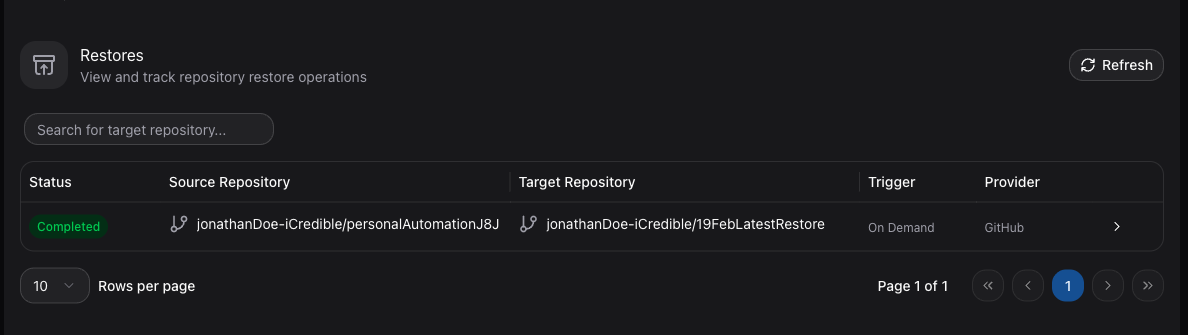
Tamamlanmış tüm restore işlemlerini görmek için kenar çubuğundaki Restores bölümüne gidin. Tablo şu bilgileri gösterir:
- Target Repository: Backup'ın restore edildiği repository; Git sağlayıcısının simgesiyle (GitHub veya Bitbucket) birlikte gösterilir.
- Source Repository: Backup'ın asıl alındığı repository; o da sağlayıcı simgesiyle birlikte gösterilir.
- Scopes: Restore edilen içerik türleri (örneğin Code & Commits).
- Start Date / Finish Date: Restore işleminin başlama ve bitiş zamanları.
- Elapsed Time: Restore işleminin toplam süresi.
- Size: Restore edilen verinin toplam boyutu.
Sayfa ayrıca restore işlemlerini bulmanız ve takip etmeniz için şu araçları sunar:
- Arama: Listeyi hedef repository adına göre filtreleyin.
- Sayfalama: Sayfalar arasında gezinin ve sayfa başına gösterilen satır sayısını değiştirin.
- Yenileme: Listeyi anında güncellemek için sayfanın sağ üst köşesindeki yenileme butonuna tıklayın.
Hâlâ devam eden, başarısız olan veya iptal edilen restore'lar bu sayfada görünmez; bunları Activity sayfasından takip edin.
Restore Detaylarını Görüntüleme
Devam eden ve başarısız restore işlemleri Activity sayfasından izlenir. Bir restore işleminin tüm detaylarını görmek için oradaki ilgili satırın genişletme okuna tıklayın:
| Alan | Açıklama |
|---|---|
| Execution ID | Bu restore işleminin benzersiz kimliği; yanında kopyalama butonu bulunur. |
| Correlation ID | Bu restore'a ait tüm olayları birbirine bağlayan kimlik; yanında kopyalama butonu bulunur. |
| Source Repository | Backup'ın alındığı repository'ye giden bağlantı. |
| Target Repository | Backup'ın restore edildiği repository'nin tam adı. |
| Created At / Started At / Completed At | Restore işleminin oluşturulma, başlama ve tamamlanma zaman damgaları. |
| Duration | Restore işleminin toplam süresi; hazır olduğunda gösterilir. |
| Scope Durumları | Restore'a dahil edilen her içerik türü; kendi durumu ve mesajıyla birlikte listelenir. |
| Hata Nedeni | Başarısız veya kısmen tamamlanan restore'larda, neyin yanlış gittiğini anlaşılır bir dille açıklayan mesaj. |
Bir restore işlemiyle ilgili destek ekibiyle iletişime geçerken Execution ID ve Correlation ID değerlerini paylaşın
Restore İşlemini İptal Etme
Henüz tamamlanmamış bir restore işlemini iptal edebilirsiniz. örneğin takılı görünen veya yanlışlıkla başlatılan bir restore:
- Kenar çubuğundaki Activity sayfasına gidin.
- İptal etmek istediğiniz restore satırını genişletin.
- Cancel Execution butonuna tıklayın. Bu buton yalnızca restore Pending veya In Progress durumundayken görünür.
- Açılan onay penceresinde işlemi onaylayın.
Restore durdurulur ve durumu Cancelled olarak güncellenir. Zaten tamamlanmış veya başarısız olmuş restore işlemleri iptal edilemez.
Restore Başlatma
Restore başlatmanın iki yolu vardır:
- Backups sayfasından: Herhangi bir backup satırındaki restore butonuna tıklayın.
- Bir repository'nin Restore tab'ından: Bir backup seçin ve wizard'ı başlatın.
Her iki yöntem de Restore Wizard ekranını açar.