Storage Genel Bakış
GitSec, şifrelenmiş backup dosyalarınızı GitSec'in yönetilen altyapısında veya kendi storage sağlayıcınızda (BYOS: Bring Your Own Storage) saklar.
Storage Seçenekleri
| Seçenek | Açıklama |
|---|---|
| GitSec Storage | GitSec tarafından TR, ABD ve AB bölgelerinde barındırılan, yönetilen ve şifrelenmiş storage. |
| BYOS | Kendi bulut storage hizmetinizi bağlayın: AWS S3, Azure Blob, Google Drive, Onedrive veya Huawei OBS. |
Storage Sayfası
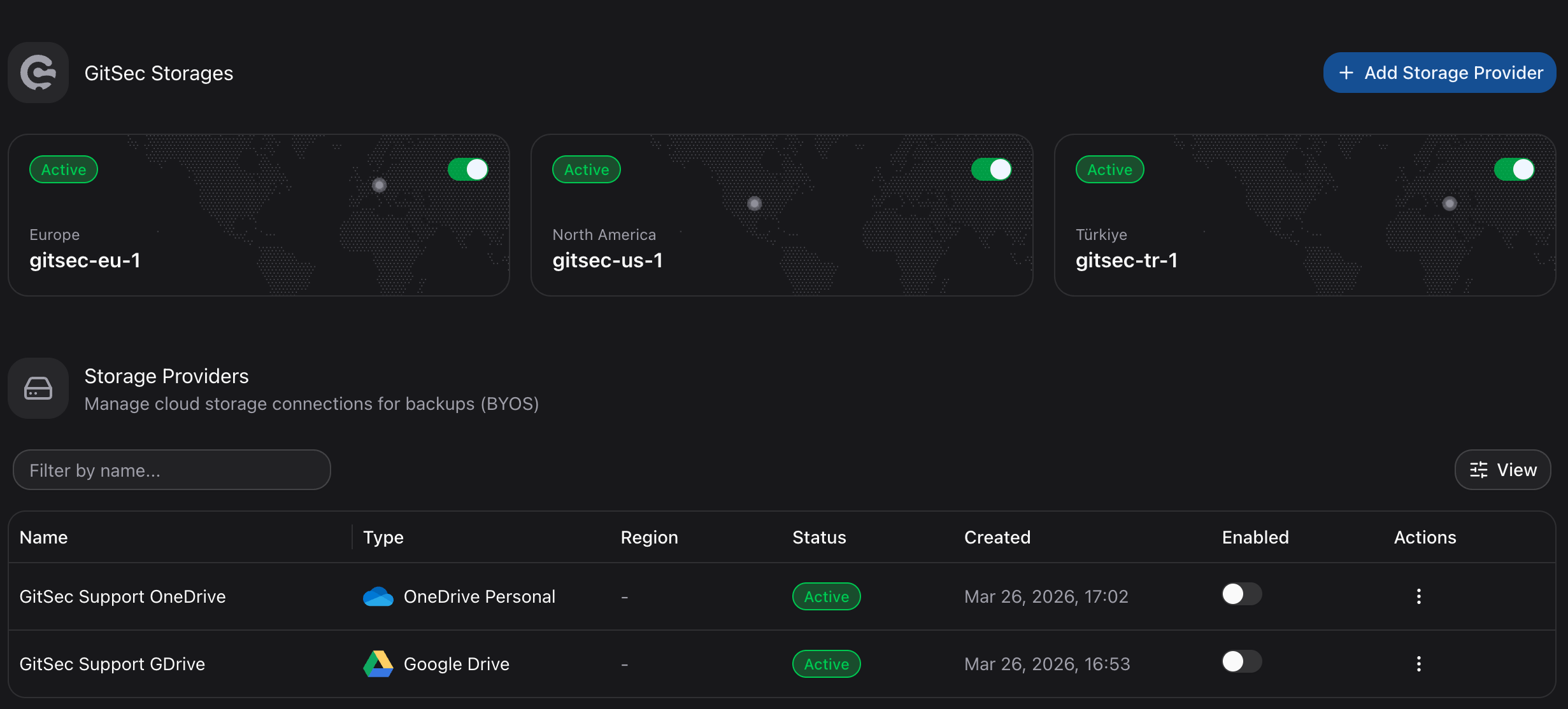
Storage yapılandırmanızı yönetmek için kenar çubuğundaki Storage bölümüne gidin. Sayfa iki bölüme ayrılmıştır:
GitSec Storages
Hesabınız için kullanılabilir olan yerleşik GitSec Storage bölgelerini gösterir. Her bölge; bölgesini ve storage adını (örneğin gitsec-tr-1), durum rozetini ve etkinleştirme/devre dışı bırakma anahtarını içeren bir kart olarak görüntülenir. Ayrıntılar için GitSec Storage sayfasına bakın.
Anahtar, ilgili GitSec storage'ının hesabınızın varsayılan backup çoğaltma politikasına dahil edilip edilmeyeceğini belirler:
- Etkin: yeni backup'lar bu storage'a çoğaltılır.
- Devre dışı: storage yeni backup almayı durdurur.
:::warning En Az Bir GitSec Storage Gerekli Her zaman en az bir GitSec storage etkin kalmalıdır. Etkin durumdaki son storage'ı devre dışı bırakmaya çalışırsanız değişiklik reddedilir. :::
Storage Sağlayıcıları (BYOS)
Bağladığınız tüm harici storage sağlayıcılarını bir tabloda listeler. Sağlayıcıları ada göre arayabilir ve görünüm seçenekleriyle hangi sütunların gösterileceğini belirleyebilirsiniz. Buradan şunları yapabilirsiniz:
- Her sağlayıcının türünü, bölgesini, oluşturulma tarihini ve durumunu görüntüleyin.
- Satırdaki Enabled anahtarıyla bir sağlayıcıyı açın veya kapatın. Devre dışı bırakılan sağlayıcılar yeni backup almayı durdurur.
- Satır işlem menüsünden bir sağlayıcıyı silin.
- Yeni bir storage sağlayıcısı ekleyin.
Her sağlayıcı aşağıdaki durum rozetlerinden birini gösterir:
| Durum | Anlamı |
|---|---|
| Active | Sağlayıcı yapılandırılmış ve backup için kullanılabilir durumda. |
| Passive | Sağlayıcı hiçbir backup politikasında kullanılmıyor. Ayrıntılar için rozetin yanındaki bilgi simgesinin üzerine gelin. Sağlayıcıyı bir backup politikasına atayın veya kullanılmıyorsa silin. |
| Deleted | Sağlayıcı kaldırılmış ve artık backup almıyor. |
Satır işlem menüsünden Delete seçildiğinde bir onay penceresi açılır. Bir sağlayıcıyı silmek, o storage'a gelecekte backup alınmasını engeller; ancak bulut storage hizmetinizdeki mevcut anlık görüntüler silinmez: bunlara bulut sağlayıcınızın konsolundan doğrudan erişmeye devam edebilirsiniz.
:::info BYOS Uygun Bir Plan Gerektirir Bring Your Own Storage, plan seviyesine bağlı bir özelliktir. Planınız bu özelliği içermiyorsa kendi sağlayıcılarınızı ekleme, düzenleme veya test etme kullanılamaz. Hangi planların BYOS içerdiğini görmek için Faturalandırma ve Planlar sayfasına bakın. :::
Storage Sağlayıcısı Ekleme
Desteklenen tüm sağlayıcıları görmek için Add Storage Provider düğmesine tıklayın:
| Sağlayıcı | Durum |
|---|---|
| AWS S3 | Kullanılabilir |
| Azure Blob Storage | Kullanılabilir |
| Google Drive | Kullanılabilir |
| OneDrive Personal | Kullanılabilir |
| OneDrive Business | Yakında |
| Huawei OBS | Kullanılabilir |
Kurulum işlemini başlatmak için bir sağlayıcı kartına tıklayın.
Bağlantıyı Test Etme
Her sağlayıcı kurulum formunda bir Test Connection düğmesi bulunur. Düğmeye tıkladığınızda, storage hizmetinize karşı bir dizi denetim çalıştıran ve her birinin sonucunu raporlayan bir pencere açılır:
| Denetim | Neyi doğrular |
|---|---|
| Connectivity | GitSec'in, sağladığınız kimlik bilgileriyle storage hizmetine erişebildiğini. |
| Read permission | GitSec'in storage'dan nesne okuyabildiğini. |
| Write permission | GitSec'in storage'a nesne yazabildiğini. |
| Delete permission | GitSec'in yazdığı nesneleri silebildiğini. |
| Create / List / Folder delete permission | Sağlayıcı türüne bağlı olarak çalışan ek denetimler; geçerli olmayan denetimler Skipped olarak işaretlenir. |
Her denetim, milisaniye cinsinden süresiyle birlikte başarılı/başarısız sonucunu gösterir. Çalışma tamamlandığında özet bölümünde toplam test sayısı, kaç testin geçtiği, başarısız olduğu veya atlandığı ile toplam yanıt süresi görüntülenir.
Herhangi bir denetim başarısız olursa kimlik bilgilerinizi ve izinlerinizi gözden geçirin, ardından formdan ayrılmadan denetimleri yeniden çalıştırmak için Test again düğmesine tıklayın.